

Агентство геодезии, картографии и кадастра и Публичное учреждение «Кадастр недвижимого имущества» завершили процесс оценки и переоценки недвижимого имущества на национальном уровне и сегодня запустили общественные консультации для проверки предварительных результатов. Гражданам рекомендуется проверить стоимость своей недвижимости, зайдя на сайт geodata.gov.md.
Оценка охватила около 6 миллионов объектов недвижимости и имела два приоритетных направления. С одной стороны, были оценены объекты, которые ранее никогда не имели официальной стоимости, такие как дома в сельской местности и сельскохозяйственные земли. С другой стороны, процесс был направлен на переоценку квартир, индивидуальных домов в городах, гаражей, а также коммерческой и промышленной недвижимости, что позволило сформировать справедливую и актуальную базу данных по всем категориям собственности. Для приведения стоимости недвижимости в соответствие с экономическими реалиями были разработаны восемь моделей оценки, основанных на современной методологии и международной практике.
Почему это важно для граждан:
- Более безопасные сделки на основе стоимости недвижимости, соответствующей рыночным реалиям. Граждане смогут продавать, передавать по наследству и покупать недвижимость по корректной стоимости.
- Кадастровая стоимость ближе к рыночной цене. Если стоимость приближена к рыночной, при продаже разница между ценой и официальной стоимостью не будет искусственно считаться «приростом капитала», соответственно снижается риск дополнительного налогообложения. Отмечаем, что разница между старой и новой кадастровой стоимостью не будет рассматриваться как прирост капитала.
- Справедливые налоги. Реальная стоимость обеспечивает справедливое налогообложение недвижимости — граждане не будут платить больше, чем положено, или, наоборот, быть недооценёнными по сравнению с другими. Эта оценка не приводит автоматически к повышению налога на недвижимость. Каждая местная публичная власть самостоятельно устанавливает коэффициент налогообложения для соответствующего населённого пункта.
До 30 апреля 2026 года каждый гражданин, включая представителей диаспоры, может активно участвовать в проверке и подтверждении данных на сайте geodata.gov.md, в модуле «оценка и переоценка недвижимого имущества». Владельцы могут проверить, соответствуют ли технические параметры — такие как наличие инженерных сетей или зарегистрированные площади — реальному положению дел, и имеют право оспорить любые выявленные несоответствия. Пошаговая инструкция доступна в Руководстве пользователя, а список наиболее часто задаваемых вопросов и ответов о методологии и процедуре — по соответствующей ссылке. За дополнительной помощью можно обращаться в территориальные кадастровые службы районов или в местные примэрии.
Новые стоимости, утверждённые по итогам этого прозрачного процесса, вступят в силу с 1 января 2027 года, завершив тем самым важную государственную программу, направленную на более эффективное планирование инфраструктуры и устойчивое развитие Республики Молдова.
КАК ЭТО СДЕЛАТЬ?
Интерфейс портала Geodata.gov.md
1. Доступ к геопорталу Geodata.gov.md
1.1. На используемом устройстве открывается веб-браузер (например: Google Chrome, Mozilla Firefox, Microsoft Edge и т.д.);
1.2. В адресной строке браузера вводится официальный URL-адрес: https://geodata.gov.md.
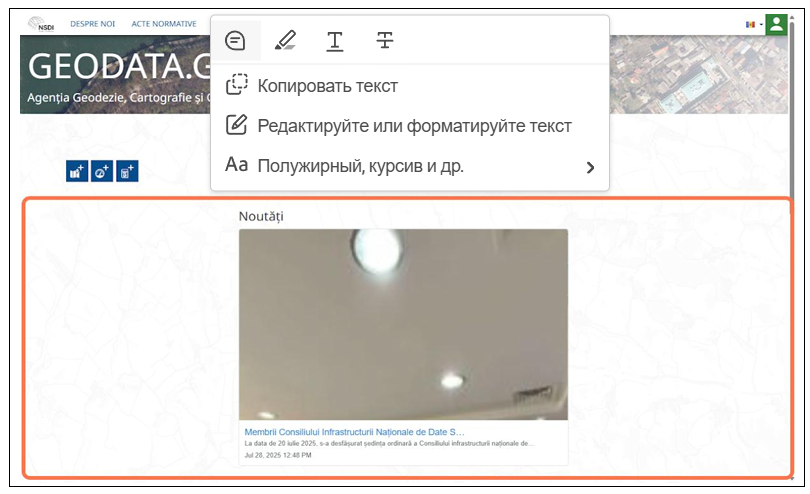
Перевод на русский язык:
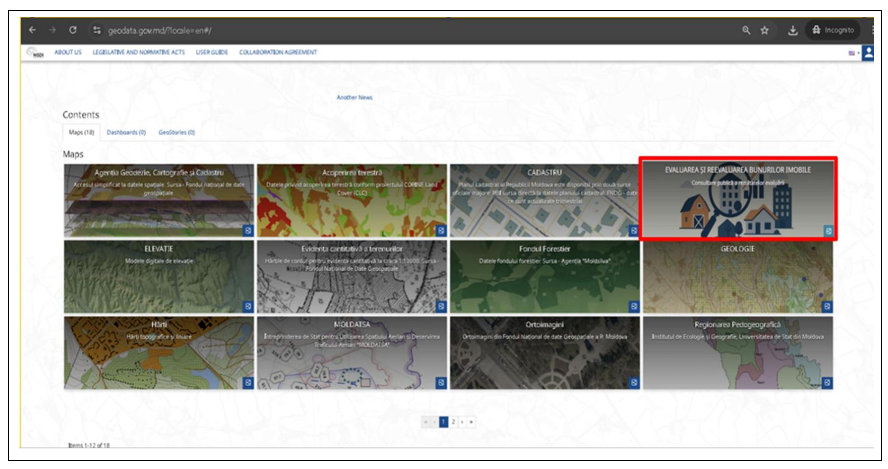
2. Навигация по платформе:
После перехода на главную страницу необходимо выбрать раздел «Оценка и переоценка недвижимого имущества».
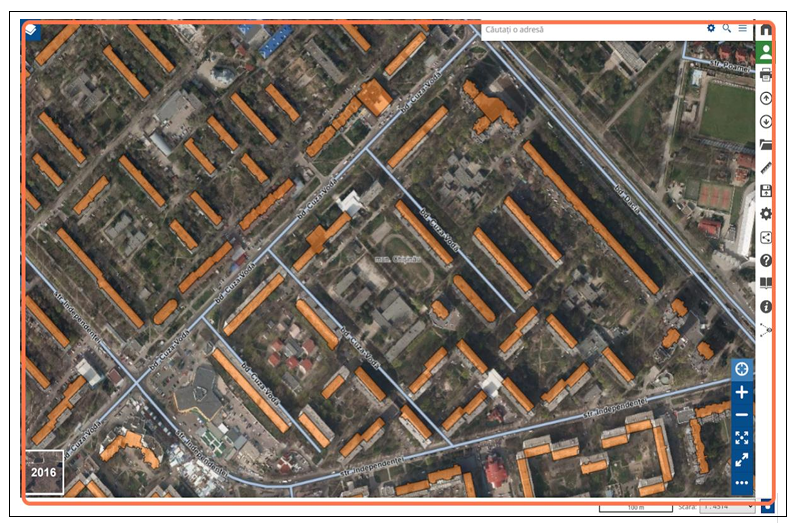
3. Отображение карты
На экране отображается цифровая карта с зарегистрированными объектами недвижимого имущества, представленными графически в соответствии с их географическим расположением.
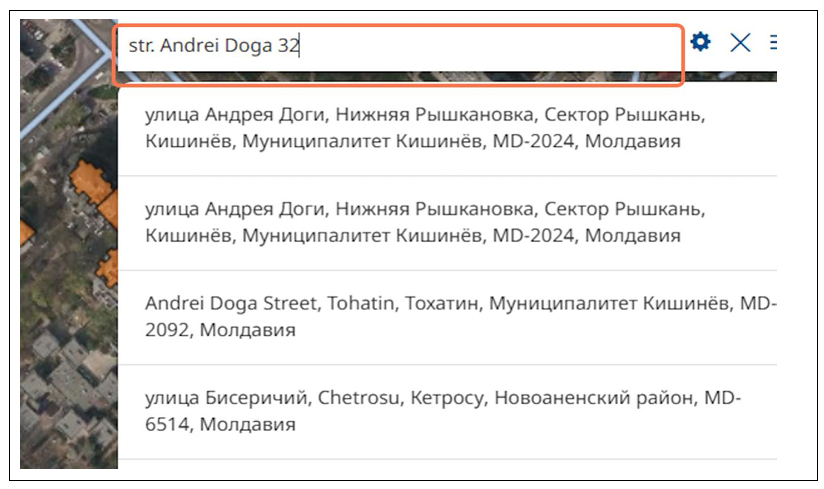
4. Доступ к полю поиска
В интерфейсе карты необходимо найти строку поиска в верхней части экрана, предназначенную для ввода кадастрового номера, адреса либо для прямого выбора объекта недвижимого имущества на карте.
Структура графического интерфейса и инструменты навигации
Боковая панель инструментов
Представляет собой компонент портала, расположенный в правой части просмотрщика карт, который предоставляет доступ к различным инструментам, таким как: (перевод ниже)
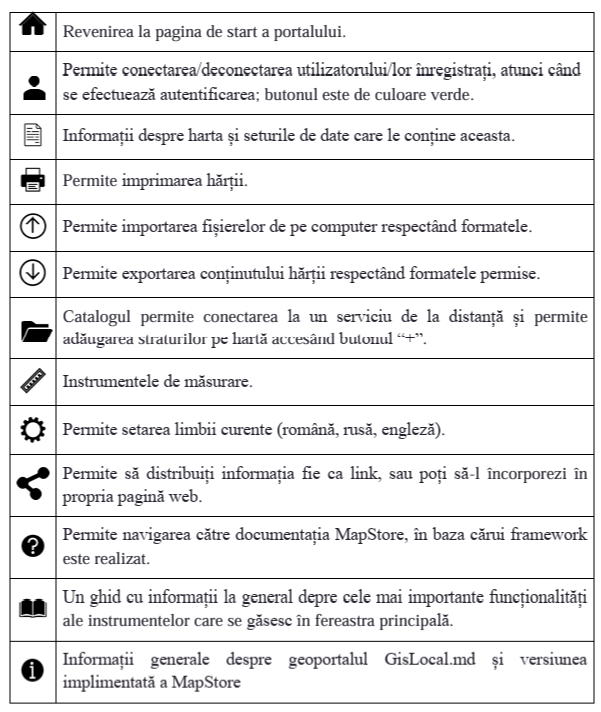
- Возврат на главную страницу портала.
- Позволяет выполнять вход/выход зарегистрированных пользователей при осуществлении аутентификации; кнопка зелёного цвета.
- Информация о карте и наборах данных, которые она содержит.
Позволяет распечатать карту. - Позволяет импортировать файлы с компьютера с соблюдением допустимых форматов.
- Позволяет экспортировать содержимое карты в разрешённых форматах.
- Каталог позволяет подключаться к удалённому сервису и добавлять слои на карту с помощью кнопки «+».
- Инструменты измерения.
- Позволяет установить текущий язык интерфейса (румынский, русский, английский).
- Позволяет поделиться информацией в виде ссылки либо встроить её в собственную веб-страницу.
- Обеспечивает переход к документации MapStore, на базе фреймворка которого создан портал.
Руководство с общей информацией о наиболее важных функциях инструментов, доступных в главном окне. - Общая информация о геопортале GisLocal.md и внедрённой версии MapStore.
Панель навигации — это панель, содержащая инструменты, которые позволяют исследовать карту и перемещаться по ней. (перевод ниже)

Геолокация — отображает местоположение пользователя и позволяет центрировать карту в соответствии с ним. Кнопка становится зелёной при активной функции. Позиция остаётся активной даже во время навигации по карте; одним кликом карта повторно центрируется, двойным кликом функция отключается.
Увеличение (Zoom +) — увеличивает выбранную область или точку для просмотра карты в более крупном масштабе.
Уменьшение (Zoom −) — отдаляет изображение для отображения карты в более мелком масштабе.
Навигация вперёд — позволяет перемещаться вперёд по истории навигации карты.
Полноэкранный режим — активирует просмотр карты на весь экран. Для выхода необходимо подвести курсор к верхней части экрана и выбрать соответствующий значок.
Возврат назад — позволяет вернуться к предыдущему виду карты из истории навигации.
3D-навигация — позволяет активировать режим трёхмерного просмотра и навигации по карте. 3D-навигация основана на технологии CesiumJS.
Идентификация объектов — позволяет отображать информацию о слоях карты; при клике по объекту открывается панель идентификации с соответствующими данными.
Развернуть/свернуть панель инструментов — позволяет показать или скрыть панель инструментов; зелёный цвет кнопки указывает на активированную функцию.
Доступ к объекту недвижимого имущества
1. Доступ к объекту недвижимого имущества непосредственно на графическом слое
Объект недвижимого имущества выбирается напрямую на карте путём выбора соответствующего слоя. При клике по объекту отображается связанная с ним информация.
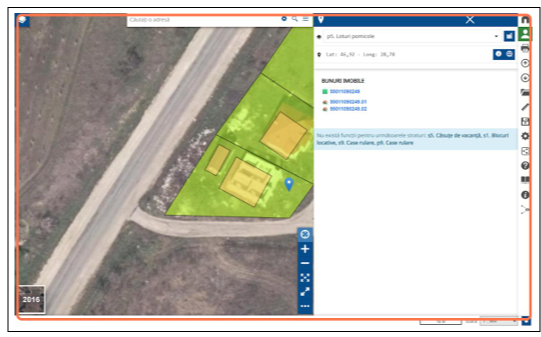
2. Выбор кадастрового номера
После выбора объекта недвижимого имущества на карте, в правой части экрана отображается список кадастровых номеров. Выбор конкретного кадастрового номера позволяет отобразить описание объекта недвижимого имущества.
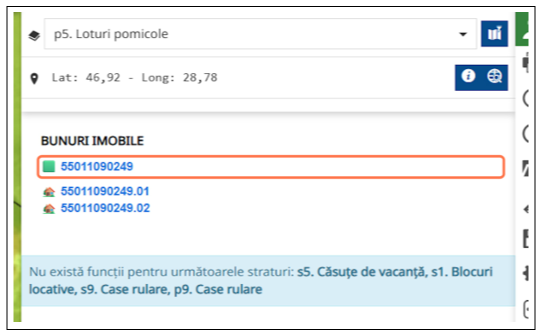
3. Просмотр данных на уровне земельного участка
После выбора кадастрового номера в окне с правой стороны отображаются характеристики земельного участка. В этом же окне доступна кнопка «Оспаривание», которая позволяет инициировать соответствующую процедуру при необходимости.
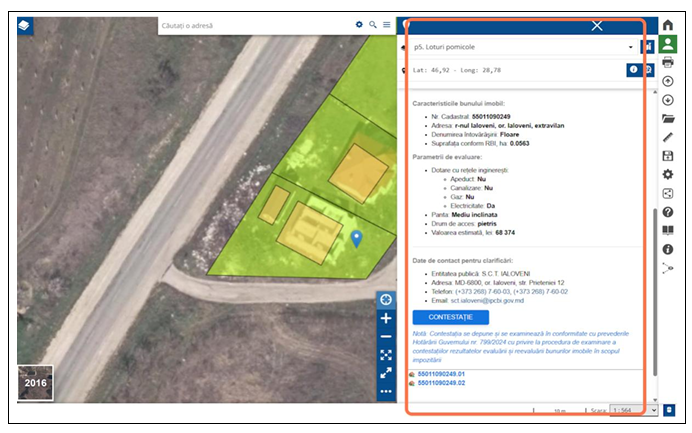
4. Выбор кадастрового номера на уровне здания
После просмотра данных на уровне земельного участка выбирается соответствующий кадастровый номер здания.

5. Просмотр данных на уровне здания
После выбора здания отображаются его технические параметры, соответствующая стоимость и возможность оспаривания.

6. Пример выбора индивидуального жилого дома в сельской местности

6.1. Выбор земельного участка объекта недвижимого имущества

6.2. Отображение информации о земельном участке

6.3. Выбор кадастрового номера на уровне здания (основное строение)

6.4. Отображение информации о здании 01

6.5. Выбор кадастрового номера на уровне здания (вспомогательное строение)

6.6. Отображение информации о здании 02

Выбор объекта недвижимого имущества по адресу или кадастровому номеру
1. Ввод и выбор адреса или кадастрового номера
В поле поиска вводится адрес или кадастровый номер, после чего выбирается соответствующий результат из отображаемого списка.

2. Отображение графического изображения объекта недвижимого имущества
После выбора объекта на карте отображается его графическое представление.

3. Просмотр информации об объекте недвижимого имущества
После отображения графического изображения с правой стороны экрана открывается окно с подробной информацией об объекте недвижимого имущества.

4. Выбор кадастрового номера
Выбирается кадастровый номер объекта недвижимого имущества для отображения соответствующих технических параметров на уровне земельного участка, здания или отдельного помещения.
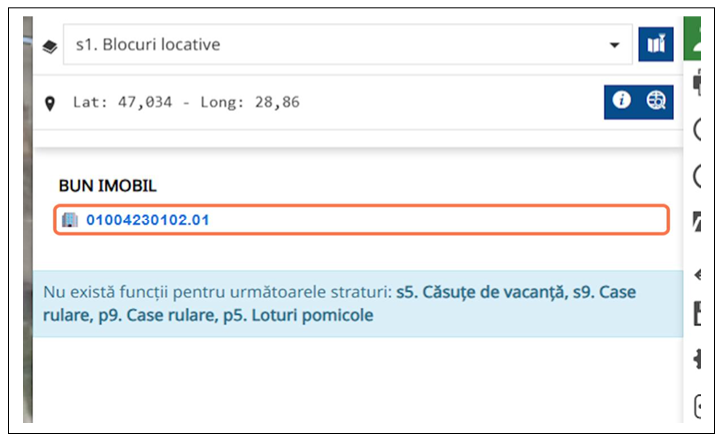
5. Отображение технических параметров объекта недвижимого имущества
После выбора отображаются все технические параметры объекта недвижимого имущества. Представленная информация может различаться в зависимости от его типа (например, многоквартирный жилой дом).

6. Выбор кадастрового номера на уровне помещения
Под описанием многоквартирного дома отображаются кадастровые номера помещений. Выбор конкретного кадастрового номера позволяет отобразить технические параметры соответствующего помещения. (В случае многоквартирных домов последние цифры совпадают с номер квартиры).

7. Отображение информации о технических параметрах отдельного помещения
После выбора отображаются технические параметры выбранного отдельного помещения.

Процедура оспаривания
1. Подача жалобы в случае несогласия с оценочной стоимостью объекта недвижимого имущества
На уровне земельного участка, здания или отдельного помещения существует возможность подачи жалобы в случае несогласия с промежуточной стоимостью, установленной согласно модели оценки и действующему законодательству.

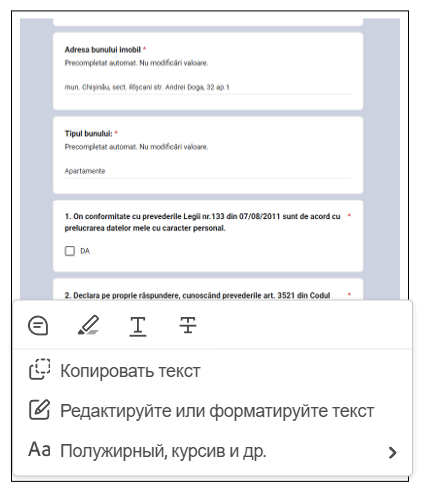
2. Заполнение анкеты
После нажатия кнопки «Жалоба» пользователь перенаправляется на форму Google Docs, где необходимо заполнить запрашиваемые данные, представленные в последующих шагах.

2.1. Заполнение анкеты (продолжение)
3. Ввод адреса электронной почты
В форме жалобы отмечается соответствующее поле с адресом электронной почты, чтобы обеспечить возможность связи и подтверждения переданной информации.
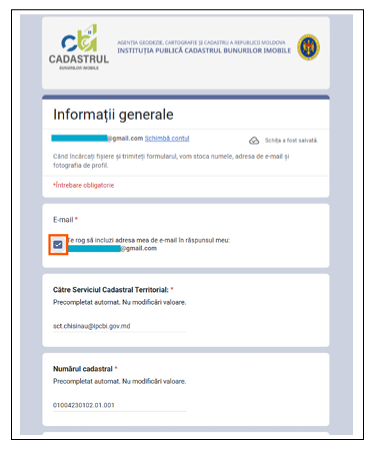
4. Адрес для отправки жалобы
Это поле заполняется автоматически в зависимости от населённого пункта.

5. Кадастровый номер объекта недвижимого имущества
Это поле заполняется автоматически в зависимости от выбранного объекта недвижимости.

6. Адрес объекта недвижимости
Это поле заполняется автоматически в зависимости от выбранного объекта недвижимости.

7. Тип объекта недвижимости
Это поле заполняется автоматически в зависимости от выбранного объекта недвижимости.
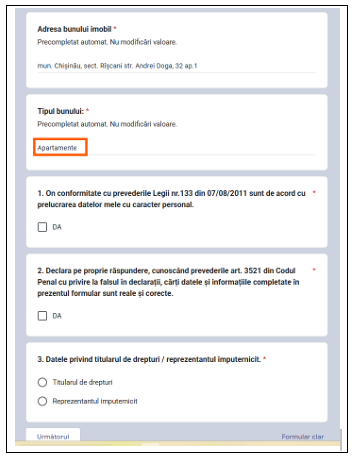
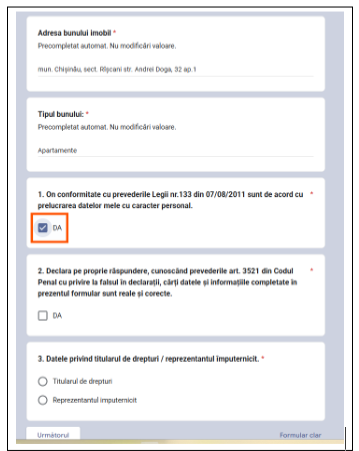
8. Согласие на обработку персональных данных
Это поле необходимо отметить, оно касается обработки персональных данных.
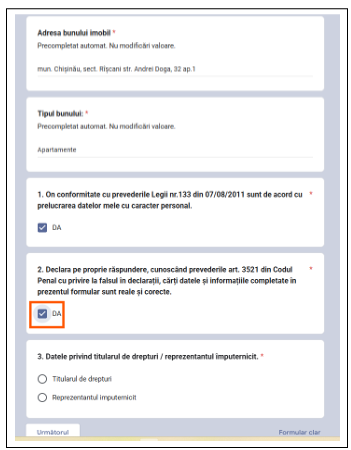
9. Заявление под собственную ответственность
Это поле необходимо отметить, подтверждая, что данные, заполненные в форме, являются достоверными.
10. Выбор правообладателя / уполномоченного представителя
На этом этапе необходимо выбрать лицо, которое будет осуществлять право на оспаривание стоимости недвижимого имущества. Доступны следующие варианты:
A. Правообладатель – лицо, которому принадлежит недвижимое имущество;

B. Уполномоченный представитель – лицо, уполномоченное через доверенность или иной юридический акт, предоставляющий права на недвижимое имущество.

В следующих шагах показано, как заполнять опросник для каждой из опций.
11. Переход к следующей странице опросника
После заполнения всех полей выбирается кнопка «Следующий» для перехода к следующей странице опросника.

A. Общая информация о заполнении данных о правообладателе из пункта 10.A
Данный опросник предназначен для сбора общей информации о правообладателе недвижимого имущества, необходимой для его правильной идентификации и для продолжения процедуры подачи жалобы.

Заполнение опросника при выборе опции «Правообладатель»
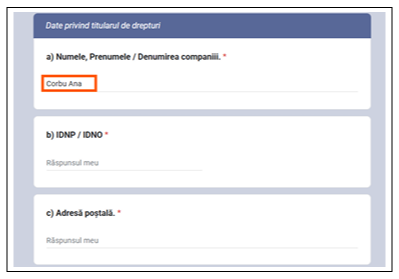
- Заполнение поля «Фамилия, имя или название компании» правообладателя.
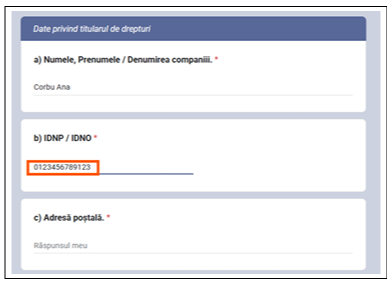
2. Заполнение поля «Государственный идентификационный номер физического лица (IDNP) или государственного идентификационного номера юридического лица (IDNO)».
3. Заполнение почтового адреса правообладателя
Указываются почтовый адрес, включая район, город или муниципий и улицу.

4. Заполнение контактного номера (телефона) правообладателя

5. Заполнение типа и номера акта собственности или документа, подтверждающего иные права на недвижимое имущество
На этом этапе необходимо указать номер акта или документа, который подтверждает права на недвижимое имущество, например, договор купли-продажи, свидетельство о наследстве, договор обмена или другие соответствующие юридические документы.

B. Общая информация о заполнении данных о уполномоченном представителе из пункта 10.B
Этот опросник предназначен для сбора общей информации о уполномоченном представителе, а также о владельце прав на недвижимое имущество, необходимой для их правильной идентификации и для продолжения процедуры оспаривания.
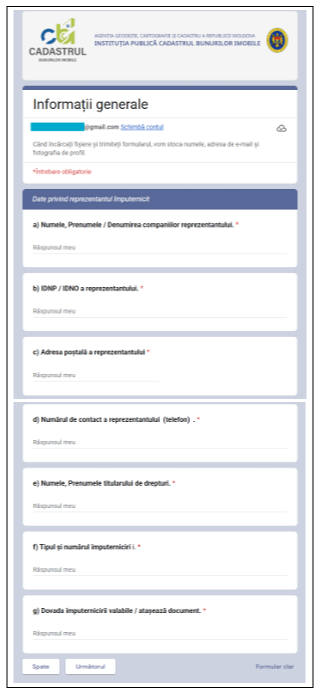
Заполнение анкеты при выборе опции – Уполномоченный представитель
- Заполнение поля «Фамилия, имя или наименование компании» уполномоченного представителя.
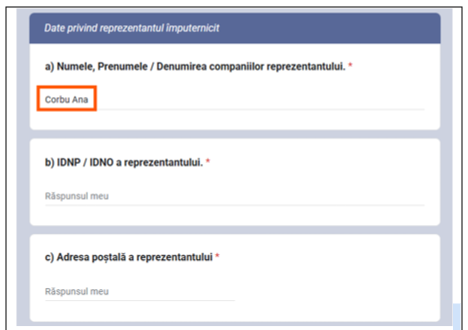
2. Заполнение поля «Государственный идентификационный номер физического лица (IDNP) или государственного идентификационного номера юридического лица (IDNO)» уполномоченного представителя.
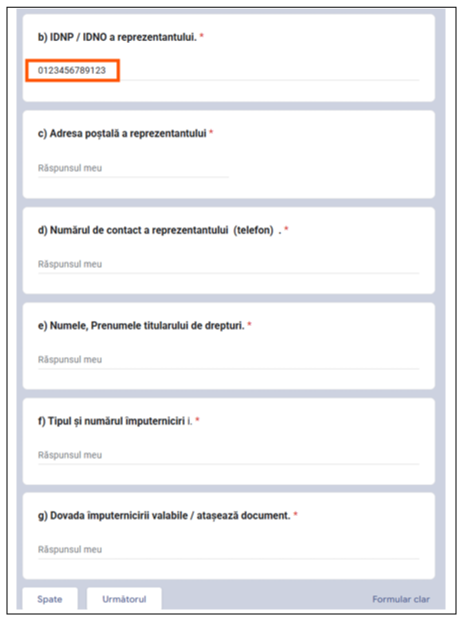
3. Заполнение почтового адреса уполномоченного представителя. Указываются почтовый адрес, район, город или муниципий, а также улица.
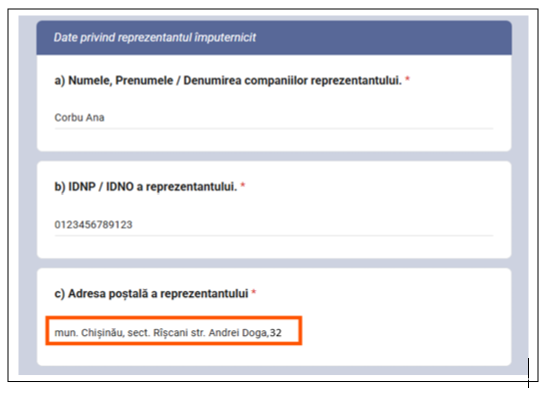
4. Заполнение контактного номера (телефона) уполномоченного представителя.
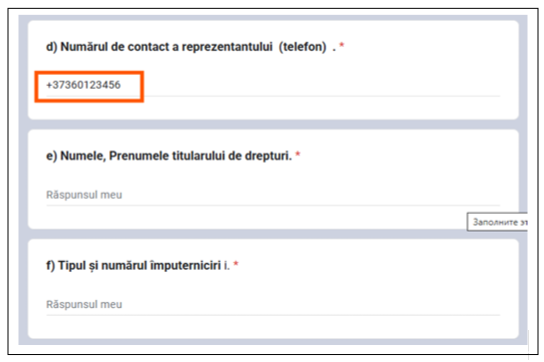
5. Заполнение информации о владельце прав.
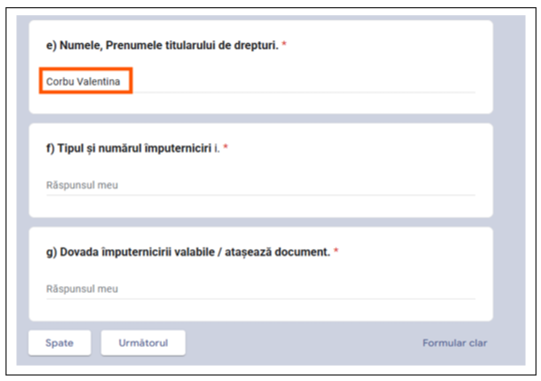
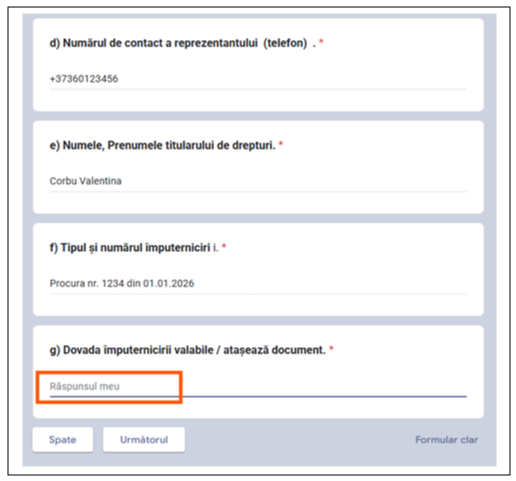
6. Заполнение типа и номера доверенности. На этом этапе указывается тип и номер доверенности (например, доверенность, мандат или другой юридический документ), на основании которой представитель уполномочен действовать от имени владельца прав.

7. Доказательство действительной доверенности. На этом этапе указывается, что прикрепляется документ, подтверждающий действительность полномочий представителя (доверенность, мандат и т.д.). Документ должен быть действительным и подтверждать право представителя действовать от имени владельца прав. Документ загружается в пункте 6 анкеты, где доступна опция загрузки документов.
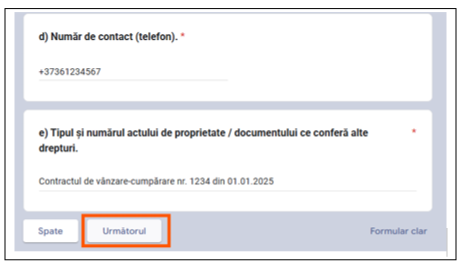
12. Переход на следующую страницу анкеты. После заполнения всех полей нажимается кнопка «Следующий», чтобы перейти на следующую страницу анкеты.
13. Данные о предмете оспаривания. Этот шаг предназначен для указания причины подачи жалобы. Выбираются соответствующие данные о предмете оспаривания в зависимости от конкретной ситуации с недвижимым имуществом и аспектов, которые планируется оспорить.

14. Выбор варианта обжалования
На этом этапе выбирается вариант обжалования, соответствующий конкретной ситуации, с указанием типа или характера жалобы. Правильный выбор вариантов необходим для обеспечения корректной и эффективной обработки жалобы.
14.1. Выбор варианта обжалования – Технические характеристики недвижимого имущества
(например: площадь, материал стен, возраст здания, техническое состояние, наличие инженерных сетей и т.д.)

14.2. Выбор варианта обжалования – Принадлежность недвижимого имущества к определённому типу/подтипу недвижимости

14.3. Выбор варианта обжалования – Компоненты модели оценки недвижимого имущества для целей налогообложения

15. Причина несогласия
На этом этапе необходимо указать причину, по которой пользователь не согласен с зафиксированной ситуацией или внесёнными данными. Причина несогласия должна быть чёткой и аргументированной, чтобы поддержать обжалование.
15.1. Причина несогласия для варианта – Технические характеристики недвижимого имущества

15.2. Причина несогласия для варианта – Принадлежность недвижимого имущества к определённому типу/подтипу недвижимости
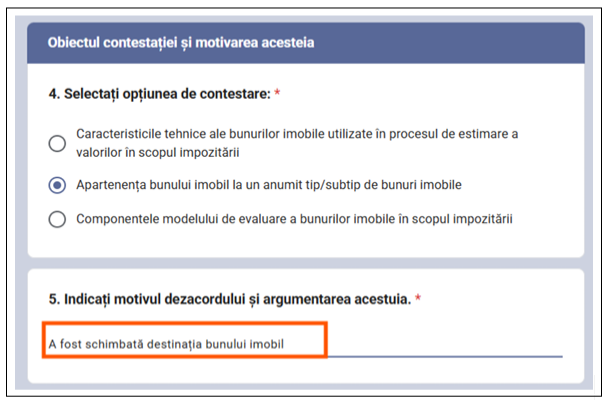
15.3. Выбор варианта обжалования / Причина несогласия

16. Документы, подтверждающие причину несогласия
На этом этапе загружаются сведения о документах, которые подтверждают и обосновывают выраженное несогласие. При необходимости также прикладывается доказательство полномочий уполномоченного представителя. Эти документы служат доказательствами для обжалования и позволяют провести корректный и объективный анализ ситуации.

17. Отправка обжалования в Территориальную кадастровую службу
На этом этапе обжалование, заполненное вместе со всеми подтверждающими документами, направляется в Территориальную кадастровую службу.

